갤럭시 스마트폰 쓰시는 분들, 삼성페이(이젠 삼성월렛이죠) 설정이 은근 헷갈릴 때가 있더라고요. 저도 처음엔 좀 헤맸는데, 몇 가지 순서만 알면 정말 금방 끝낼 수 있어요. 간단하게 카드만 몇 개 등록하면 끝이에요.
1단계: 삼성월렛 앱, 혹시 삭제하셨나요?
대부분 갤럭시 폰에는 삼성월렛 앱이 기본으로 깔려 있을 거예요. 그런데 혹시라도 실수로 지우셨다면, 구글 플레이스토어 말고 '갤럭시 스토어'에서 다시 찾아야 해요.
여기서 받아야 제대로 작동하거든요.
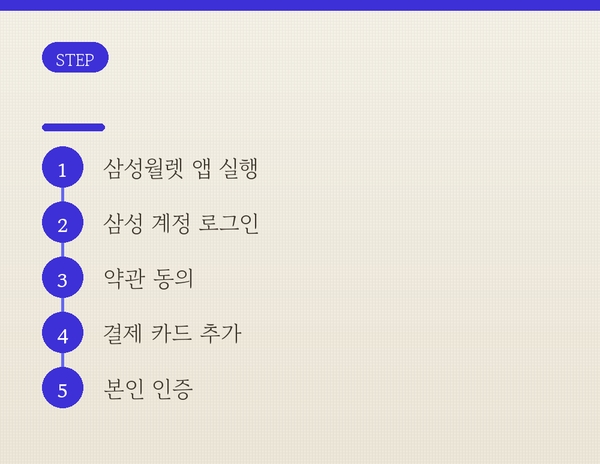
앱을 실행하고 나면 제일 먼저 할 일이 삼성 계정으로 로그인하는 거예요. 계정이 없으면 새로 만드시면 되니 어렵지 않아요.
2단계: 결제할 카드, 어떻게 넣을까요?
로그인까지 끝났으면 이제 카드를 등록할 차례예요. 앱 안에서 '결제 카드' 메뉴를 누르고 '+' 버튼을 누르면 돼요.
카메라로 카드 앞면을 쓱 찍으면 자동으로 정보가 인식되기도 하고, 직접 입력해도 괜찮아요.
카드를 스캔하거나 입력한 다음에는 카드 뒷면에 있는 보안 코드(보통 3자리)와 비밀번호 앞 두 자리를 입력해 줘야 해요. 이것도 다 입력하면 내 휴대폰으로 본인 인증이 한번 더 진행돼요. 마지막으로 결제할 때 쓸 6자리 비밀번호만 설정하면 준비 완료!
3단계: NFC? 이걸 켜야 결제가 돼요!
카드를 다 넣었는데도 결제가 안 된다면, 아마 NFC 기능이 꺼져 있을 확률이 높아요. NFC는 가까운 거리에서 데이터를 주고받는 기술인데, 삼성월렛 결제에 꼭 필요하거든요. 갤럭시 설정에 들어가서 '연결' 메뉴를 찾은 다음, 'NFC'를 켜주세요.
더 편리하게 쓰려면 '기본 결제 서비스'를 삼성월렛으로 설정해 두는 게 좋아요. 그래야 카드 단말기에 가져다 댔을 때 다른 앱보다 삼성월렛이 먼저 실행되거든요.
혹시 실수로 다른 앱이 뜨더라도 당황하지 마세요.
4단계: 실제 결제할 땐 이렇게 하세요
이제 가장 궁금하실 결제 방법인데요. 매장에서 스마트폰 후면 상단을 결제 단말기에 가져다 대면 끝이에요. 혹시 바로 인식이 안 되면, 단말기 위에서 천천히 아래로 훑듯이 위치를 조절해 보세요.
MST 방식이랑 NFC 방식이 있는데, 요즘은 NFC가 더 많죠.
하지만 예전부터 쓰던 MST 방식도 여전히 많은 곳에서 쓸 수 있어서 좋아요.
온라인 쇼핑몰이나 앱에서도 삼성월렛으로 바로 결제할 수 있어요. 결제 단계에서 삼성페이(삼성월렛)를 선택하고 지문이나 비밀번호로 인증만 하면 되니까, 진짜 카드 꺼낼 필요가 없어서 너무 편해요.
5단계: 혹시 이런 실수는 하지 마세요!
가끔 결제가 안 될 때가 있는데, 이건 대부분 인터넷 연결이 불안정하거나 앱 업데이트가 안 됐을 때 발생하더라고요. 그럴 땐 당황하지 말고 다른 결제 수단을 준비해 두는 게 좋겠죠. 또, 스마트폰을 잃어버리거나 도난당했을 때를 대비해서 결제 비밀번호나 지문 인식을 꼭 철저하게 설정해 두는 게 중요해요.
결론적으로, 갤럭시 삼성월렛 설정은 한 번 해두면 정말 편하게 쓸 수 있어요.
특히 아이들 학원비나 장 볼 때 지갑 없이 폰 하나만 챙겨나가도 되니까 얼마나 좋게요. 지금 바로 한번 해보시는 거 추천해요!
#갤럭시 #삼성페이 #삼성월렛 #모바일결제 #스마트폰설정 #간편결제 #NFC #결제방법